


Secuestrar navegadores (en inglés Browsing Hijacking) se ha convertido rápidamente en una moda, no pasa un solo día sin que al menos una docena de secuestradores de navegador infecten miles de usuarios. El ejemplo de hoy es qtipr.com. Aunque en este caso no se trata de un buscador basado en Google, Yahoo o Bing, no significa que qtipr.com no haya sido desarrollado con el mismo fin básico.

Cuando has sido infectado con qtipr.com la página de inicio por defecto de tu navegador es reemplazada por la dirección qtipr.com, y te encontrarás con que es muy difícil deshacer este cambio manualmente. De tal forma que cada vez que abras tu navegador o una nueva pestaña dentro del mismo, serás recibido por qtipr.com. Podría ser que no veas este sitio como página de inicio, pero que a intervalos regulares seas sorprendido por ventanas nuevas que se abren y te dirigen hacia qtipr.com. Esto representa un gran beneficio para su desarrollador ya que podrá incrementar el tráfico hacia este sitio y ganar dinero a través de la publicidad que contiene.
Tal y como mencionamos anteriormente, eliminar este sitio de forma manual no es tarea fácil, así que te aconsejamos que sigas paso a paso la guía que mostramos a continuación utilizando los programas recomendados, todos 100% gratuitos.

¿Cómo eliminar qtipr.com ?
Eliminar qtipr.com con MalwareBytes Anti-Malware
Malwarebytes Anti-Malware es una aplicación de seguridad de buena reputación y confiable que va a escanear su PC en busca de amenazas y malware. Usted puede escanear su máquina en cualquier momento. Hay dos ajustes de escaneado en la versión gratuita, completos y rápios. Si el programa detecta una infección, se le avisará y usted puede decidir qué acción desea ejecutar.
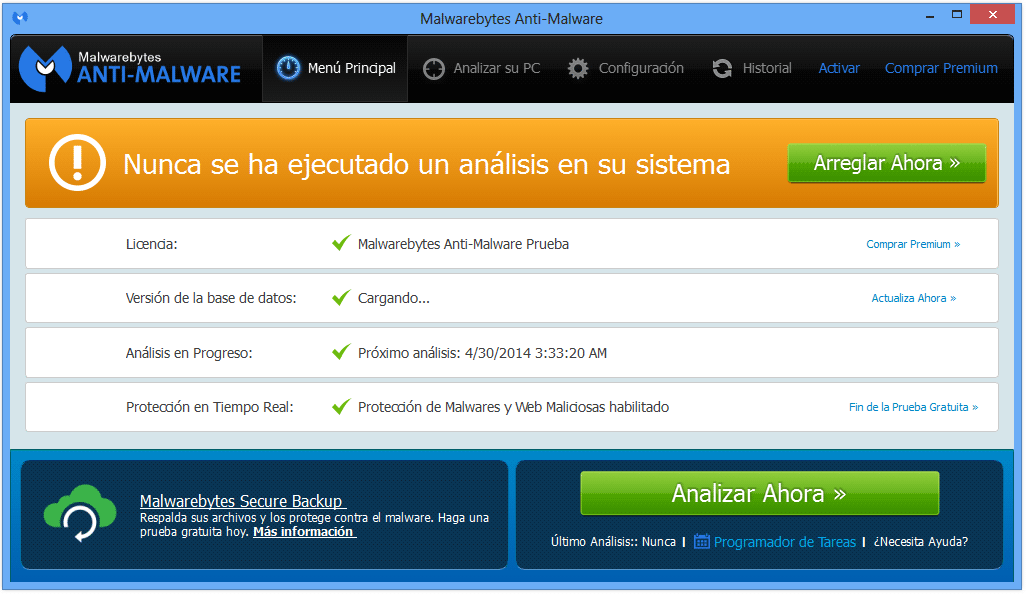
-
Descarga Malwarebytes Anti-Malware dandole clic en el botón de abajo y lo guardas en el escritorio :
Versión Premium Eliminar qtipr.com con el programa AdwcleanerAdwcleaner es un pequeño software que va eliminar qtipr.com pero también otros programas potencialmente no deseados.
-
Descarga AdwCleaner dandole clic en el boton de abajo :
Descargar AdwCleaner - Ejecuta adwcleaner.exe (Si usas Windows Vista/7 u 8 presiona clic derecho y selecciona Ejecutar como Administrador.)
- Pulsar en el botón Escanear, y espera a que se realice el proceso, inmediatamente pulsa sobre el botón Limpiar.
- Espera a que se complete y sigue las instrucciones, si te pidiera Reiniciar el sistema Aceptas.
Reinicie su navegador (si es necesario)
Si después de seguir todos los pasos anteriores qtipr.com está todavía presente en su computadora, usted puede reiniciar su navegador siguiendo las instrucciones de abajo.
Los marcadores y las contraseñas guardadas no se eliminan o se modifican.- Abre Chrome
- Ir a las tres rayas en la esquina superior derecha
 y seleccionar Configuración.
- Desplácese hacia abajo hasta el final de la página, y buscar Mostrar configuración avanzada.
- Desplácese hacia abajo una vez más al final de la página y haga clic en Restablecer configuración del explorador.
- Haga clic en Restablecer una vez más.
Los marcadores y las contraseñas guardadas no se eliminan o se modifican.- Abre Firefox
- En la barra de direcciones de Firefox teclea about:support.
- En la página que se muestra, haz clic en Reiniciar Firefox .
- Abre Internet Explorer (en modo Escritorio si utilizas Internet Explorer 10 u 11)
- Haz clic en el icono Herramientas
 seleccione Opciones de Internet, ve a la pestaña Avanzada.
- Seleccione el botón Reset.
- Habilitar Eliminar configuración personal.
- Haz clic, en el botón Restablecer.
- Reinicie Internet Explorer.
Si no ha conseguido eliminar qtipr.com en su PC después de seguir estos 3 pasos, explique en nuestra página de soporte lo que hizo. Alguien lo ayudará rápidamente! Haga clic aquí para acceder a ella. -
Descarga AdwCleaner dandole clic en el boton de abajo :
 y seleccionar Configuración.
 seleccione Opciones de Internet, ve a la pestaña Avanzada.
Un commentaire sur “Eliminar qtipr.com”