


Clean My Chrome es un parásito que se instala generalmente sin tu autorización en tu navegador Chrome y que tiende a ser difícil de desinstalar. Clean My Chrome se define a sí misma como una extensión que te ayudará a eliminar datos innecesarios, el historial y los archivos de cache de Chrome de forma fácil. Al ser instalado agrega un botón a la derecha de la barra de direcciones. Cuando hacemos clic en dicho botón tenemos acceso a 4 opciones, un botón «Clean My Chrome«, y botones de «Downloads», «History» y «Extensions».
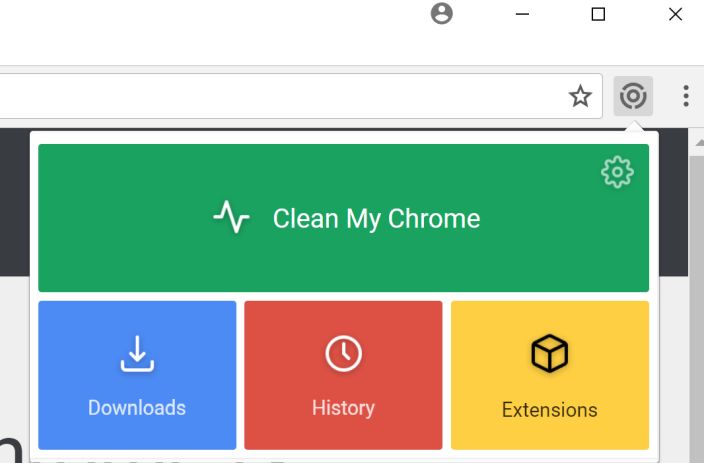
Este plugin utiliza estratégicamente los mismos colores de Google Chrome, pero debes tener claro que no tiene ninguna afiliación oficial con dicho programa. En realidad se trata de un programa no deseado que se instala junto a otras aplicaciones. El problema es que Clean My Chrome se adjudica permisos administrativos elevados por lo que muestra un mensaje aclarando que tiene permisos de empresa, esto hace que sea imposible eliminarlo desde el panel de extensiones de Chrome.
El objetivo real que esconde ésta extensión es mostrarte publicidad engañosa y rastrear todo lo que haces en la red al espiar todas y cada una de tus acciones con el navegador. Nuestro consejo es que lo elimines en cuanto notas que has sido infectado. Las herramientas gratuitas recomendadas a continuación deberán ayudarte a eliminarlo por completo.
¿Cómo eliminar Clean My Chrome ?
Eliminar Clean My Chrome con Adwcleaner
Adwcleaner es un programa eficaz para quitar barras de herramientas (toolbars), spyware (software espía), Adware (publicidad) y malware de nuestro ordenador.
-
Descarga AdwCleaner dandole clic en el boton de abajo :
Descargar AdwCleaner - Ejecuta adwcleaner.exe (Si usas Windows Vista/7 u 8 presiona clic derecho y selecciona Ejecutar como Administrador.)
- Pulsar en el botón Scanner, y espera a que se realice el proceso, inmediatamente pulsa sobre el botón Reparar.
- Espera a que se complete y sigue las instrucciones, si te pidiera Reiniciar el sistema Aceptas.
Eliminar Clean My Chrome con el programa MalwareBytes Anti-Malware
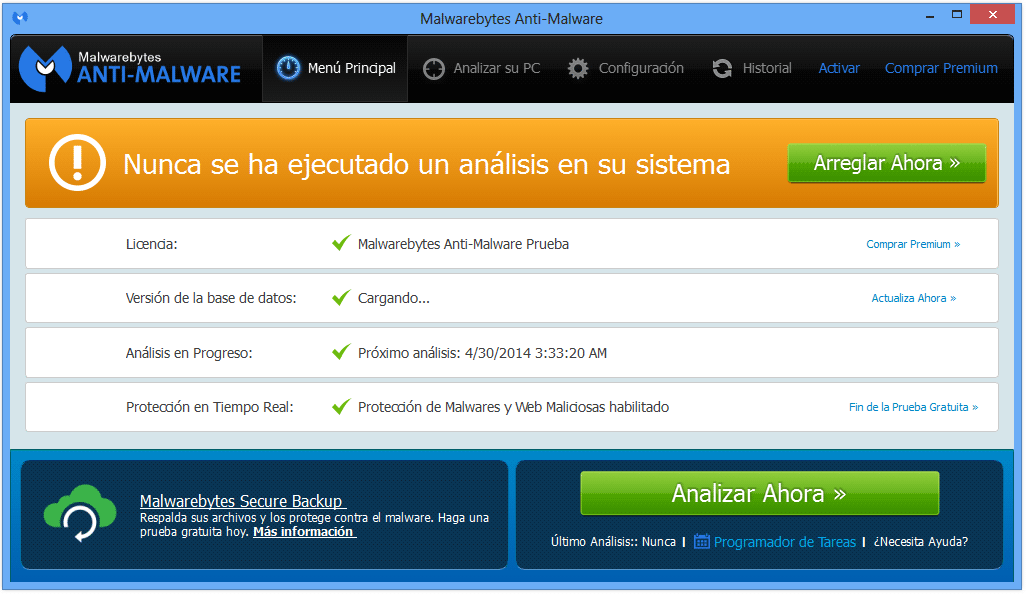
Malwarebytes Anti-Malware es uno de los mejores programas, desarrollado para detectar y proteger de manera sencilla, directa y simple contra el más actual y moderno malwares (códigos maliciosos) y un perfecto aleado de nuestro software Antivirus.
-
Descarga Malwarebytes Anti-Malware dandole clic en el botón de abajo y lo guardas en el escritorio :
Versión Premium Versión gratuita (sin función de protección) - Haga doble clic en el archivo descargado para iniciar la instalación del software.
- Si es la primera vez que instalamos Malwarebytes, pulsamos en Arreglar ahora y depues Actualizar ahora.
- Vamos a la pestaña Analizar su PC.
- Elegimos Análisis completo.
- Pulsamos Analizar Ahora.
- Si nos sale aviso de nuevas actualizaciones, pulsamos en Actualizar Ahora.
- Una vez terminado, pulsamos en Todos a cuerentena.
- El sistema pedirá reiniciar para completar la limpieza.
Restablecer su navegador (si es necesario)
Si después de seguir todos los pasos anteriores Clean My Chrome está todavía presente en su computadora, usted puede reiniciar su navegador siguiendo las instrucciones de abajo.
- Abre Chrome
- Ir a las tres rayas en la esquina superior derecha
 y seleccionar Configuración.
- Desplácese hacia abajo hasta el final de la página, y buscar Mostrar configuración avanzada.
- Desplácese hacia abajo una vez más al final de la página y haga clic en Restablecer configuración del explorador.
- Haga clic en Restablecer una vez más.
 y seleccionar Configuración.
- Abre Firefox
- En la barra de direcciones de Firefox teclea about:support.
- En la página que se muestra, haz clic en Reiniciar Firefox .
- Abre Internet Explorer (en modo Escritorio si utilizas Internet Explorer 10 u 11)
- Haz clic en el icono Herramientas
 seleccione Opciones de Internet, ve a la pestaña Avanzada.
- Seleccione el botón Reset.
- Habilitar Eliminar configuración personal.
- Haz clic, en el botón Restablecer.
- Reinicie Internet Explorer.
 seleccione Opciones de Internet, ve a la pestaña Avanzada.